
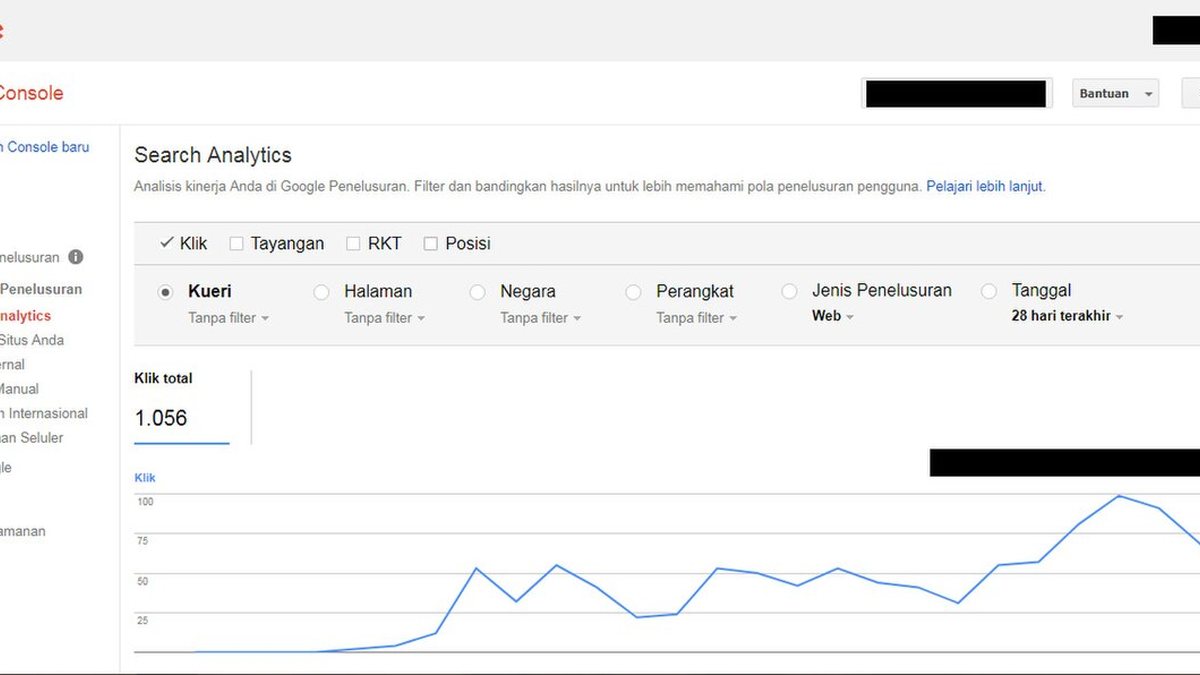
Google Search Console es un servicio gratuito de Google que muestra cómo ve Google tu web en sus resultados de búsqueda y avisa de problemas. Se trata de una herramienta esencial para cualquier persona que quiera mejorar la visibilidad de su sitio. Antes se llamaba Google Webmaster Tools y cambió de nombre en 2015. Con Google Search Console puedes ver qué consultas están llevando a tu web a aparecer, en qué posición lo hace y si existen errores que impiden que las páginas se muestren correctamente.
Qué es Google Search Console
Permite monitorizar el rendimiento orgánico, detectar errores de rastreo e indexación, enviar sitemaps y solicitar que Google vuelva a visitar páginas específicas. No mide lo que hacen los usuarios dentro de la web, sino lo que ocurre antes del clic: búsquedas, impresiones, clics y posición media. Los datos suelen tener un retraso de unos dos días y guarda información hasta 16 meses.
Search Console frente a Google Analytics
| Aspecto | Search Console | Google Analytics |
|---|---|---|
| Enfoque principal | Visibilidad en los resultados de búsqueda de Google | Comportamiento de los usuarios dentro de la web |
| Datos que muestra | Impresiones, clics, CTR, posición media, errores de indexación | Tiempo en página, tasa de rebote, conversiones, tráfico web |
| Perspectiva | Antes del clic (cómo Google y los usuarios encuentran tu web) | Después del clic (qué hacen los visitantes una vez dentro) |
| Uso recomendado | Mejorar SEO técnico y visibilidad | Optimizar experiencia y conversiones |
Cómo dar de alta tu web
Para empezar a usar Google Search Console debes añadir tu sitio web. Existen dos tipos principales de propiedad: de dominio y de prefijo de URL. Cada una tiene ventajas y métodos de verificación diferentes.
Propiedad de dominio
Este tipo cubre todos los subdominios y protocolos (http, https, www y sin www). Es la opción más completa. La verificación se realiza añadiendo un registro TXT en el DNS de tu dominio.
Propiedad de prefijo de URL
Este tipo solo incluye una dirección exacta. Es útil cuando solo quieres monitorizar una carpeta o una versión concreta. Los métodos de verificación disponibles son:
- Subir un archivo HTML al directorio raíz
- Añadir una metaetiqueta en el <head> de la página
- Usar el código de seguimiento de Google Analytics
- Usar Google Tag Manager
- Añadir un registro TXT en el DNS
Los informes más útiles
Rendimiento
Muestra clics, impresiones, CTR y posición media. Puedes filtrar por consultas, páginas, países, dispositivos y fechas.
Inspección de URLs
Permite analizar una URL concreta, ver si está indexada, ver la versión que tiene Google y solicitar indexación.
Indexación de páginas
Lista las páginas indexadas y las que no lo están, agrupadas por motivo. Ayuda a identificar problemas de rastreo.
Sitemaps
Permite enviar tu mapa del sitio y ver cuántas URLs se han procesado correctamente.
Core Web Vitals
Informa sobre la experiencia de página real usando datos de usuarios de Chrome. Solo aparece si hay suficiente tráfico. Muestra LCP, INP y CLS.
Enlaces
Muestra los enlaces externos más importantes y los enlaces internos. Es útil para hacer linkbuilding y mejorar la estructura interna.
Cómo leer el informe de rendimiento
El informe de rendimiento es el más consultado. Muestra cuatro métricas principales:
- Clics: cuántas veces se ha hecho clic en tu web desde los resultados de búsqueda.
- Impresiones: cuántas veces ha aparecido tu web en los resultados.
- CTR: porcentaje de impresiones que han terminado en clic.
- Posición media: lugar promedio en el que aparece tu web.
Un CTR bajo con muchas impresiones y buena posición suele indicar que el título y la descripción no convencen. En ese caso, puedes mejorar los meta titles y meta descriptions para aumentar el atractivo.
Si ves muchas impresiones pero pocos clics en consultas relacionadas con tu temática, puedes crear contenido más específico o mejorar las páginas existentes. Si una página tiene buena posición pero pocas impresiones, quizás necesites más enlaces internos o trabajar el linkbuilding para ganar visibilidad.
Errores de indexación frecuentes y qué significan
| Estado | Qué significa | Qué hacer |
|---|---|---|
| Rastreada: actualmente sin indexar | Google ha visitado la página pero ha decidido no mostrarla todavía en los resultados | Mejorar el contenido para que sea más útil, añadir enlaces internos y esperar |
| Descubierta: actualmente sin indexar | Google sabe que existe la página pero aún no la ha rastreado | Enviar el sitemap, mejorar enlaces internos y comprobar que no tenga noindex |
| Página alternativa con etiqueta canónica adecuada | Es una variante de otra URL que Google trata como principal según la etiqueta canonical | Nada, es correcto si es intencionado |
| Excluida por la etiqueta noindex | Has puesto una metaetiqueta noindex en la página | Eliminar la etiqueta si quieres que se indexe |
| No encontrada (404) | La URL devuelve un error 404 | Crear redirección 301 o mejorar enlaces que apuntan a esa URL |
| Página con redirección | La URL redirige a otra página | Verificar que la redirección sea correcta y apunte a la versión definitiva |
Preguntas frecuentes
¿Es necesario tener conocimientos de programación para usar Google Search Console?
No. Aunque ayuda conocer conceptos básicos de HTML, la mayoría de las funciones son visuales e intuitivas. Puedes identificar problemas y tomar decisiones sin escribir código.
¿Cuánto tiempo tarda en aparecer información después de dar de alta mi web?
Los datos suelen tener un retraso de unos dos días. Las primeras estadísticas pueden tardar entre unos días y dos semanas en acumularse, dependiendo del tamaño y tráfico de tu web.
¿Puedo usar Google Search Console en varias webs a la vez?
Sí. Puedes añadir todas las propiedades que necesites, tanto de dominio como de prefijo de URL, y cambiar entre ellas fácilmente desde el selector superior.
Imagen: Dwinandha, CC BY-SA 4.0, vía Wikimedia Commons.