
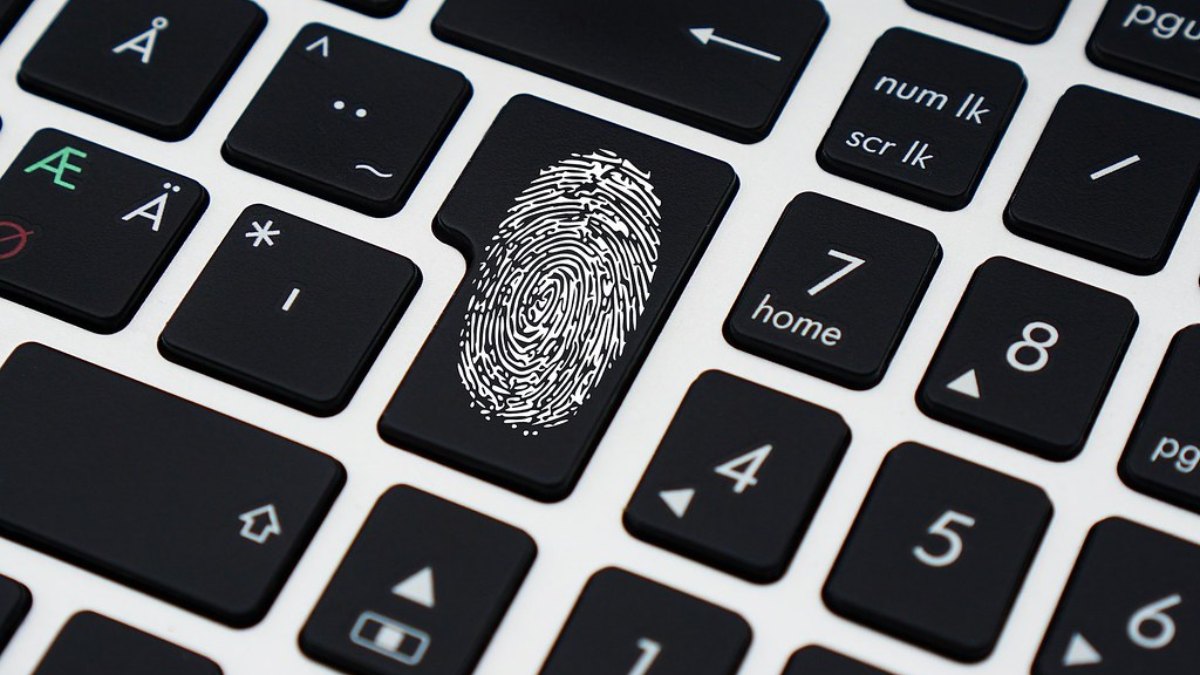
Usar un gestor de contraseñas se ha convertido en una de las medidas más prácticas y efectivas para proteger tus cuentas online. La mayoría de nosotros reutilizamos la misma contraseña en decenas de servicios, desde el correo hasta el banco, y eso convierte cualquier filtración en un problema grave. Un gestor de contraseñas resuelve precisamente ese riesgo al permitirte crear contraseñas únicas y fuertes para cada sitio sin tener que memorizarlas.
El problema que resuelve: la mala costumbre de reutilizar contraseñas
Imagina que tienes una contraseña que usas tanto para tu correo personal como para la tienda online donde compras ropa y para la app del banco. Si un sitio poco seguro sufre un ataque y roban las contraseñas, los delincuentes probarán esa misma combinación en tus otros servicios. Es un efecto dominó que ocurre con frecuencia.
La solución lógica es usar contraseñas diferentes y complejas en cada lugar. Pero eso es imposible de recordar sin ayuda. Aquí es donde entra un gestor de contraseñas: genera contraseñas largas y aleatorias, las guarda de forma segura y las rellena automáticamente cuando las necesitas. De esta manera reduces drásticamente el riesgo sin complicarte la vida diaria.
Cómo funciona un gestor de contraseñas
El funcionamiento se basa en tres ideas clave: la contraseña maestra, el cifrado local y la sincronización segura.
Todo empieza con una contraseña maestra. Es la única que debes recordar. Con ella desbloqueas la bóveda donde se guardan todas las demás. Si alguien consigue tu archivo de contraseñas pero no sabe la maestra, no puede leer nada.
El cifrado se realiza en tu propio dispositivo. Las contraseñas se cifran antes de salir de tu ordenador o móvil. Ni siquiera la empresa que ofrece el servicio puede verlas. Esto es importante porque reduce el riesgo si la compañía sufre un incidente.
Finalmente está la sincronización. La mayoría de gestores permiten que la bóveda cifrada se guarde en la nube de forma segura para que esté disponible en tu móvil, tablet y varios ordenadores. La información viaja siempre cifrada y solo se descifra en tus dispositivos.
Tipos de gestores de contraseñas
No todos los gestores funcionan igual. Hay varias categorías con ventajas y riesgos distintos.
Gestores integrados en navegadores o sistemas operativos
Chrome, Firefox, Edge, iOS y Android incluyen su propio gestor. Son muy cómodos porque están ahí desde el primer momento y rellenan las credenciales automáticamente.
Su mayor ventaja es la simplicidad: no hay nada que instalar. Su principal limitación es que funcionan mejor dentro de su propio ecosistema. Si usas varios navegadores o pasas de Android a iPhone, la experiencia se fragmenta, y suelen ofrecer menos funciones para compartir contraseñas, guardar notas seguras o auditar contraseñas débiles. Revisa también en la configuración de tu cuenta si tienes activado el cifrado de extremo a extremo.
Gestores en la nube
Son los más populares. La bóveda se guarda en servidores remotos pero siempre cifrada. Bitwarden, 1Password y Proton Pass pertenecen a esta categoría.
Ventajas: se sincronizan fácilmente entre todos tus dispositivos, suelen tener apps bien diseñadas y facilitan compartir contraseñas de forma segura con familiares o compañeros de trabajo. El riesgo principal es que dependes de la empresa y de su nube. Y, como la información está cifrada con tu contraseña maestra, si la olvidas normalmente no hay forma de recuperar la bóveda: guarda el kit o código de recuperación que te ofrezca el servicio.
Gestores locales (archivo cifrado)
KeePassXC es el ejemplo más conocido. La base de datos se guarda en tu ordenador o en un pendrive. Tú decides dónde y cómo sincronizarla (Dropbox, Syncthing, Nextcloud, etc.).
La ventaja es el control total: nadie más tiene acceso a tus datos. El inconveniente es que tú eres responsable de la copia de seguridad y de la sincronización. Si pierdes el archivo y no tienes copia, adiós a todas tus contraseñas.
Gestores deterministas (sin guardar contraseñas)
Herramientas como LessPass no almacenan ninguna contraseña. En su lugar, calculan la contraseña cada vez a partir de tu contraseña maestra, la dirección del sitio web y una “sal” (un dato adicional). Visita LessPass para ver cómo funciona.
Ventaja: no hay ninguna bóveda que robar. Riesgo: tienes que recordar los ajustes con los que generaste cada contraseña (longitud, símbolos, contador); si cambian, la contraseña calculada será otra. Además, no sirven para guardar notas, tarjetas ni contraseñas que no hayas elegido tú.
Puedes leer más sobre la historia y evolución de estas herramientas en la entrada de Wikipedia sobre gestores de contraseñas.
Comparativa de gestores de contraseñas
| Gestor | Tipo principal | Código abierto | Plataformas soportadas |
|---|---|---|---|
| Bitwarden | En la nube (con opción auto-hospedada) | Sí | Windows, macOS, Linux, Android, iOS, extensiones de navegador |
| 1Password | En la nube | No | Windows, macOS, Linux, Android, iOS, extensiones de navegador |
| KeePassXC | Local (archivo cifrado) | Sí | Windows, macOS, Linux (en el móvil se usan apps compatibles con su formato, como KeePassDX en Android o Strongbox en iOS) |
| Proton Pass | En la nube | Sí (aplicaciones) | Windows, macOS, Linux, Android, iOS, extensiones de navegador |
| Gestor de Google / Apple | Integrado en el ecosistema | No | Principalmente dentro de su sistema (Chrome/Android o Safari/iOS) |
Bitwarden destaca por tener una versión gratuita muy completa y por ser de código abierto. KeePassXC es ideal si buscas máxima privacidad y no quieres depender de ninguna empresa. 1Password y Proton Pass ofrecen una experiencia más pulida y funciones adicionales como compartir bóvedas familiares. Los gestores de Google y Apple son suficientes para uso muy básico, pero pierden flexibilidad si cambias de ecosistema.
Pasos para empezar con un gestor de contraseñas
- Elige el que mejor se adapte a tus necesidades. Si quieres algo sencillo y gratuito, empieza con Bitwarden. Si prefieres no depender de la nube, prueba KeePassXC.
- Crea una contraseña maestra fuerte. Usa al menos 16 caracteres, combina mayúsculas, minúsculas, números y símbolos. Evita frases obvias. Escríbela en un papel y guárdalo en un lugar seguro hasta que la memorices.
- Instala la aplicación de escritorio y la extensión del navegador. La extensión es clave porque es la que rellenará las contraseñas automáticamente.
- Activa la sincronización si usas un gestor en la nube. Configura el desbloqueo biométrico (huella o cara) en el móvil para mayor comodidad.
- Importa las contraseñas que ya tienes guardadas en el navegador. La mayoría de gestores tienen un asistente de importación.
- Revisa las contraseñas débiles o reutilizadas que te muestre el gestor y cámbialas una a una. Empieza por las cuentas más importantes: correo, banca, redes sociales.
- Configura la verificación en dos pasos (2FA) en todas las cuentas que lo permitan. Muchos gestores pueden guardar también los códigos 2FA.
Cómo migrar las contraseñas guardadas en el navegador
- Abre el gestor de contraseñas de tu navegador (en Chrome, menú → Contraseñas y autocompletar → Gestor de contraseñas de Google → Configuración).
- Busca la opción de exportar contraseñas. Tendrás que confirmar tu identidad con la contraseña de tu cuenta de Google o con tu PIN de Windows/Mac.
- Guarda el archivo CSV resultante en un lugar temporal. No lo dejes en Descargas si vas a borrar el historial.
- Abre tu gestor de contraseñas nuevo y busca la opción “Importar”. Selecciona el archivo CSV y revisa que todo se haya importado correctamente.
- Elimina el archivo CSV del ordenador y vacía la papelera. Ya no lo necesitas.
- Desactiva el guardado automático de contraseñas en el navegador para evitar duplicados y posibles fugas.
Por qué combinarlo con verificación en dos pasos
Un gestor de contraseñas es muy útil, pero no es infalible. Si alguien consigue tu contraseña maestra (por phishing o keylogger), podría acceder a todo. La verificación en dos pasos añade una segunda barrera: aunque tengan la contraseña, necesitan un código que llega a tu móvil o una llave de hardware.
Muchos gestores integran ahora generadores de códigos TOTP, así tienes todo en el mismo sitio. Además, cada vez más servicios admiten llaves de seguridad físicas o claves de acceso (passkeys), que protegen todavía mejor frente al phishing.
Si viajas con frecuencia o te preocupa que te espíen en redes WiFi públicas, combinar el gestor con una buena VPN reduce todavía más los riesgos.
Mitos frecuentes sobre los gestores de contraseñas
“Si uso un gestor, si me hackean tengo todo perdido”. Es cierto que la bóveda es valiosa, pero está cifrada con algoritmos fuertes. Un ataque tendría que conseguir primero tu contraseña maestra y el archivo. Es mucho más probable que te roben contraseñas por reutilizarlas que por un fallo en un gestor conocido.
“Las contraseñas maestras son demasiado difíciles de recordar”. Puedes crear una frase larga que solo tú conozcas (método de la passphrase). Por ejemplo, combinar varias palabras sin relación aparente. Con un poco de práctica se memoriza en pocos días.
“Los gestores en la nube no son seguros porque están en internet”. La clave está en que la empresa nunca ve tus datos sin cifrar. Los gestores más conocidos, como Bitwarden o Proton Pass, encargan auditorías de seguridad independientes y publican sus resultados.
“No necesito gestor porque uso solo tres o cuatro contraseñas”. Aunque sean pocas, si una se filtra, las demás están en peligro. Además, casi nadie se limita realmente a tan pocas cuentas hoy en día.
“KeePassXC es solo para gente muy técnica”. Su interfaz ha mejorado mucho. Con la extensión de navegador es casi tan cómodo como cualquier gestor en la nube.
Consejos finales para sacarle el máximo partido
Revisa periódicamente las contraseñas débiles que detecte el gestor. La mayoría muestran un “health report” o informe de seguridad. Cambia primero las que se usan en servicios críticos.
Guarda también información adicional: números de tarjetas (sin el CVV), notas de recuperación de cuentas o preguntas de seguridad. Todo cifrado y a mano.
Si usas KeePassXC, haz copias de seguridad del archivo .kdbx en varios sitios. Una en un disco externo y otra en un servicio de almacenamiento cifrado.
Prueba el autocompletado en diferentes sitios. Algunos formularios complicados pueden dar problemas; en esos casos copia y pega manualmente.
Actualiza regularmente tanto el gestor como las extensiones del navegador. Las actualizaciones suelen incluir mejoras de seguridad y correcciones de fallos.
Si compartes cuenta con tu pareja o con un familiar, usa la función de compartir bóveda que ofrecen Bitwarden o 1Password. Es mucho más seguro que pasar la contraseña por WhatsApp.
Recuerda que ningún sistema es perfecto. Un gestor de contraseñas reduce enormemente los riesgos, pero sigue siendo importante detectar intentos de phishing y mantener actualizados tus dispositivos.
Elige uno que se ajuste a tu forma de trabajar, empieza poco a poco cambiando las contraseñas más importantes y cuida la contraseña maestra como la llave de casa. Con estos hábitos, ganarás tranquilidad y seguridad sin complicarte la vida.
Imagen: Worlds Direction, CC0, vía Flickr.